Cara Mengatasi www paplink cn Sent an Invalid Response dengan Mudah

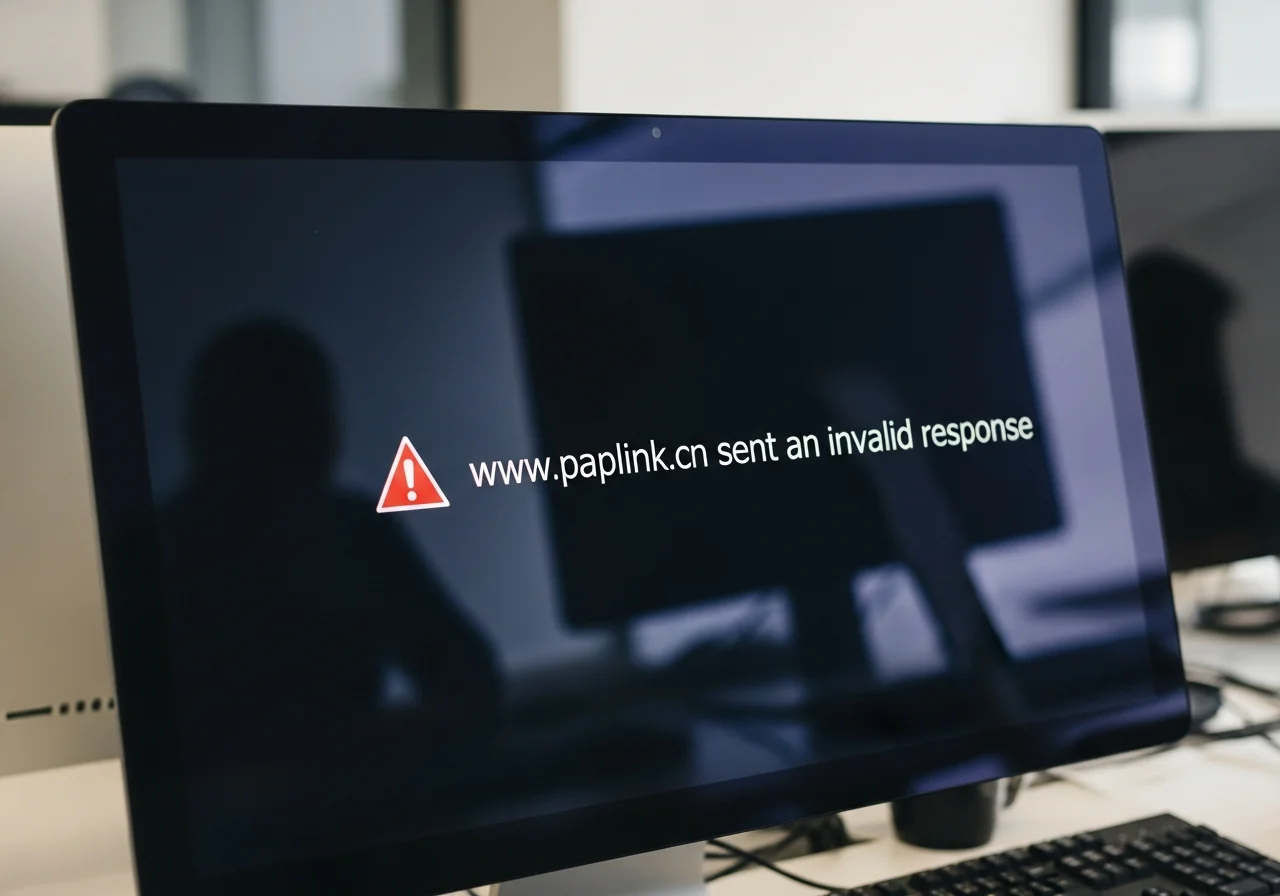
Pernahkah Anda merasa kesal saat sedang asyik berselancar di internet namun tiba-tiba layar monitor menampilkan pesan kesalahan yang membingungkan? Salah satu masalah yang belakangan ini sering muncul serta dikeluhkan oleh banyak pengguna internet yaitu munculnya notifikasi berbunyi paplink cn sent an invalid response.
Kesalahan teknis ini tentu sangat mengganggu produktivitas apalagi jika situs tersebut menyimpan data penting yang harus segera Anda akses. Munculnya peringatan tersebut menandakan adanya ketidakmampuan peramban dalam memproses permintaan data yang dikirimkan oleh peladen situs tujuan sehingga koneksi terputus di tengah jalan.
Mengenal Penyebab Utama Masalah Koneksi Paplink
Sebelum melangkah pada solusi teknis yang lebih dalam kita perlu memahami mengapa situs paplink cn memberikan respon yang tidak valid. Masalah ini biasanya bersumber dari konfigurasi koneksi internet yang kurang stabil atau adanya tumpukan data sampah pada aplikasi peramban yang Anda gunakan sehari-hari.
Seringkali kendala ini muncul karena adanya konflik protokol keamanan antara komputer pengguna dengan pusat data milik pengembang situs tersebut. Jika protokol enkripsi tidak sejalan maka sistem secara otomatis akan menolak akses demi menjaga keamanan jaringan dari potensi ancaman siber yang berbahaya.
Selain faktor internal dari perangkat pengguna gangguan pada penyedia layanan internet atau ISP juga sering menjadi biang kerok utama. ISP mungkin saja melakukan pemblokiran secara sepihak atau mengalami kegagalan transmisi data saat mencoba menghubungkan perangkat Anda menuju alamat IP yang berlokasi di luar negeri.
Langkah Awal Membersihkan Data Peramban
Tahapan paling sederhana namun seringkali sangat ampuh dalam mengatasi masalah ini yaitu dengan membersihkan seluruh data penjelajahan. Data sementara yang tersimpan terlalu lama bisa mengalami kerusakan atau korupsi sehingga menghalangi proses pertukaran informasi yang baru antara perangkat dan peladen.
Anda bisa mencoba menghapus cache serta cookies melalui menu pengaturan yang tersedia pada aplikasi Google Chrome atau peramban lainnya. Pastikan Anda memilih rentang waktu semua saat melakukan pembersihan agar tidak ada sisa data lama yang masih tersangkut di dalam memori penyimpanan aplikasi tersebut.
Setelah melakukan pembersihan segera tutup aplikasi peramban Anda secara total lalu coba buka kembali dalam beberapa saat. Biasanya cara ini akan menyegarkan jalur komunikasi data sehingga kesalahan respon tidak valid tidak akan muncul lagi pada layar monitor Anda saat mengakses alamat tersebut.
Menggunakan Fitur Incognito Mode sebagai Pengujian
Jika cara pertama belum membuahkan hasil maka cobalah untuk menggunakan fitur jendela penyamaran atau yang sering dikenal dengan sebutan incognito mode. Fitur ini bekerja dengan cara menjalankan peramban tanpa memuat ekstensi atau tambahan aplikasi pihak ketiga yang mungkin saja menjadi penyebab konflik sistem.
Beberapa ekstensi pemblokir iklan atau pengatur keamanan seringkali terlalu agresif dalam menyaring data yang masuk dari situs tertentu. Dengan menggunakan mode penyamaran Anda bisa memastikan apakah kesalahan tersebut murni berasal dari sistem situs paplink atau justru berasal dari gangguan aplikasi tambahan yang Anda pasang sendiri.
Apabila situs dapat terbuka dengan lancar melalui mode ini maka besar kemungkinan ada salah satu ekstensi Anda yang bermasalah. Anda perlu memeriksa satu per satu aplikasi tambahan tersebut lalu menonaktifkan aplikasi yang dirasa mencurigakan atau sudah tidak lagi mendapatkan pembaruan dari pengembangnya.
Melakukan Refresh DNS pada Sistem Operasi
Terkadang masalah bukan terletak pada aplikasi peramban melainkan pada sistem penyimpanan alamat IP atau DNS yang ada di dalam komputer Anda. Cache DNS yang sudah usang bisa membuat komputer terus mencari jalur lama yang sebenarnya sudah tidak lagi digunakan oleh pengembang situs paplink tersebut.
Untuk mengatasi hal ini Anda bisa melakukan perintah flush DNS melalui jendela command prompt pada sistem operasi Windows. Langkah ini akan memaksa komputer untuk menghapus semua catatan alamat IP lama dan mulai mencari jalur komunikasi yang paling segar serta paling cepat saat ini.
Berikut merupakan rincian perintah yang perlu Anda jalankan pada jendela hitam command prompt secara berurutan
- Buka menu start lalu ketik cmd dan jalankan sebagai administrator
- Ketik perintah ipconfig /flushdns lalu tekan tombol enter pada papan tik
- Ketik perintah ipconfig /registerdns untuk mendaftarkan ulang alamat
- Ketik perintah ipconfig /release guna melepaskan koneksi saat ini
- Ketik perintah ipconfig /renew untuk memperbarui alamat IP perangkat
- Terakhir ketik netsh winsock reset guna mengatur ulang protokol jaringan
Mengganti Alamat DNS ke Layanan Pihak Ketiga
Jika DNS bawaan dari penyedia layanan internet Anda masih sering mengalami kegagalan akses maka sudah saatnya Anda beralih menggunakan DNS publik. Layanan seperti milik Google atau Cloudflare biasanya memiliki tingkat keberhasilan akses yang jauh lebih tinggi dan lebih stabil dibandingkan layanan lokal.
Anda bisa mengubah pengaturan ini melalui menu Network and Sharing Center yang ada di dalam panel kontrol komputer Anda. Dengan mengganti angka DNS menjadi lebih universal Anda memberikan kesempatan bagi perangkat untuk menemukan rute terbaik menuju peladen internasional tanpa banyak hambatan birokrasi jaringan.
Tabel di bawah ini menunjukkan perbandingan alamat DNS populer yang bisa Anda gunakan sebagai alternatif solusi akses internet
| Nama Penyedia | DNS Utama | DNS Cadangan |
|---|---|---|
| Google Public | 8.8.8.8 | 8.8.4.4 |
| Cloudflare | 1.1.1.1 | 1.0.0.1 |
| OpenDNS | 208.67.222.222 | 208.67.220.220 |
| Quad9 | 9.9.9.9 | 149.112.112.112 |
BACA JUGA: Begini Cara Mengatasi Internet Baik Telkomsel #BLOCK
Mengatur Tanggal dan Waktu Perangkat Secara Akurat
Hal sepele yang sering terlupakan oleh pengguna komputer yaitu pengaturan tanggal serta waktu pada sistem operasi mereka. Situs modern sangat bergantung pada sinkronisasi waktu yang akurat untuk melakukan validasi sertifikat keamanan SSL yang melindungi data pengguna selama proses transfer berlangsung.
Jika jam di komputer Anda tertinggal meski hanya beberapa menit saja maka sistem keamanan situs akan menganggap koneksi tersebut tidak sah. Hal inilah yang kemudian memicu munculnya pesan respon tidak valid karena peladen menolak melakukan jabat tangan digital dengan perangkat yang waktunya tidak sinkron.
Pastikan Anda mengaktifkan fitur pengaturan waktu otomatis melalui internet agar komputer selalu merujuk pada waktu standar internasional. Setelah waktu diperbaiki biasanya sertifikat keamanan akan terbaca dengan normal sehingga situs paplink bisa Anda akses kembali tanpa ada kendala peringatan keamanan lagi.
Memeriksa Pengaturan Firewall dan Antivirus
Perangkat lunak pelindung seperti antivirus atau firewall bawaan Windows terkadang bertindak terlalu protektif terhadap koneksi dari luar negeri. Mereka mungkin mendeteksi adanya aktivitas yang tidak biasa dari domain paplink lalu secara otomatis memutus rantai komunikasi data sebelum sampai ke peramban Anda.
Anda bisa mencoba menonaktifkan sementara perlindungan firewall untuk menguji apakah akses kembali normal setelah pelindung dimatikan. Namun perlu diingat bahwa langkah ini hanya boleh dilakukan untuk pengujian saja dan jangan membiarkan komputer tanpa perlindungan dalam jangka waktu yang sangat lama.
Jika ternyata firewall memang menjadi penyebabnya maka Anda bisa memasukkan alamat situs tersebut ke dalam daftar putih atau whitelist. Dengan cara ini antivirus tetap akan melindungi komputer Anda dari ancaman lain namun tetap memberikan pengecualian akses bagi alamat yang memang Anda perlukan.
Menghubungi Dukungan Teknis atau Mencoba Perangkat Lain
Langkah terakhir jika semua cara di atas masih menemui jalan buntu yaitu dengan melakukan pengujian menggunakan perangkat yang berbeda. Cobalah mengakses situs tersebut melalui ponsel pintar dengan jaringan data seluler yang berbeda dari jaringan WiFi yang Anda gunakan sebelumnya.
Apabila melalui jaringan seluler situs tersebut dapat terbuka maka masalah fix berada pada jaringan internet rumah atau kantor Anda. Anda perlu menghubungi pihak ISP untuk menanyakan apakah ada gangguan transmisi data menuju blok IP tertentu yang berkaitan dengan domain yang ingin Anda buka tersebut.
Terkadang pemilik situs juga sedang melakukan pemeliharaan rutin pada sistem mereka sehingga menyebabkan gangguan sementara bagi sebagian pengguna. Dalam kondisi seperti ini tidak ada cara lain selain menunggu hingga proses pemeliharaan selesai dilakukan oleh tim teknis dari pihak pengembang situs paplink tersebut.
Kesimpulan
Masalah mengenai respon tidak valid dari sebuah situs merupakan kendala teknis yang umum terjadi di dunia digital saat ini. Penyebabnya bisa sangat beragam mulai dari tumpukan data cache yang rusak hingga adanya ketidakcocokan protokol keamanan antara perangkat pengguna dengan peladen situs tujuan.
Dengan mengikuti langkah-langkah sistematis mulai dari membersihkan data peramban hingga mengganti alamat DNS Anda seharusnya sudah bisa mengatasi masalah ini dengan lancar. Kunci utama dalam menghadapi error internet yaitu dengan melakukan pengujian satu per satu secara sabar hingga menemukan titik masalah yang sebenarnya.





Ini adalah kotak Pojok yang berada diantara pikiran dan tangan saya.