Cara Mengatasi Error Code 0x0000011b pada Windows Sharing Printer
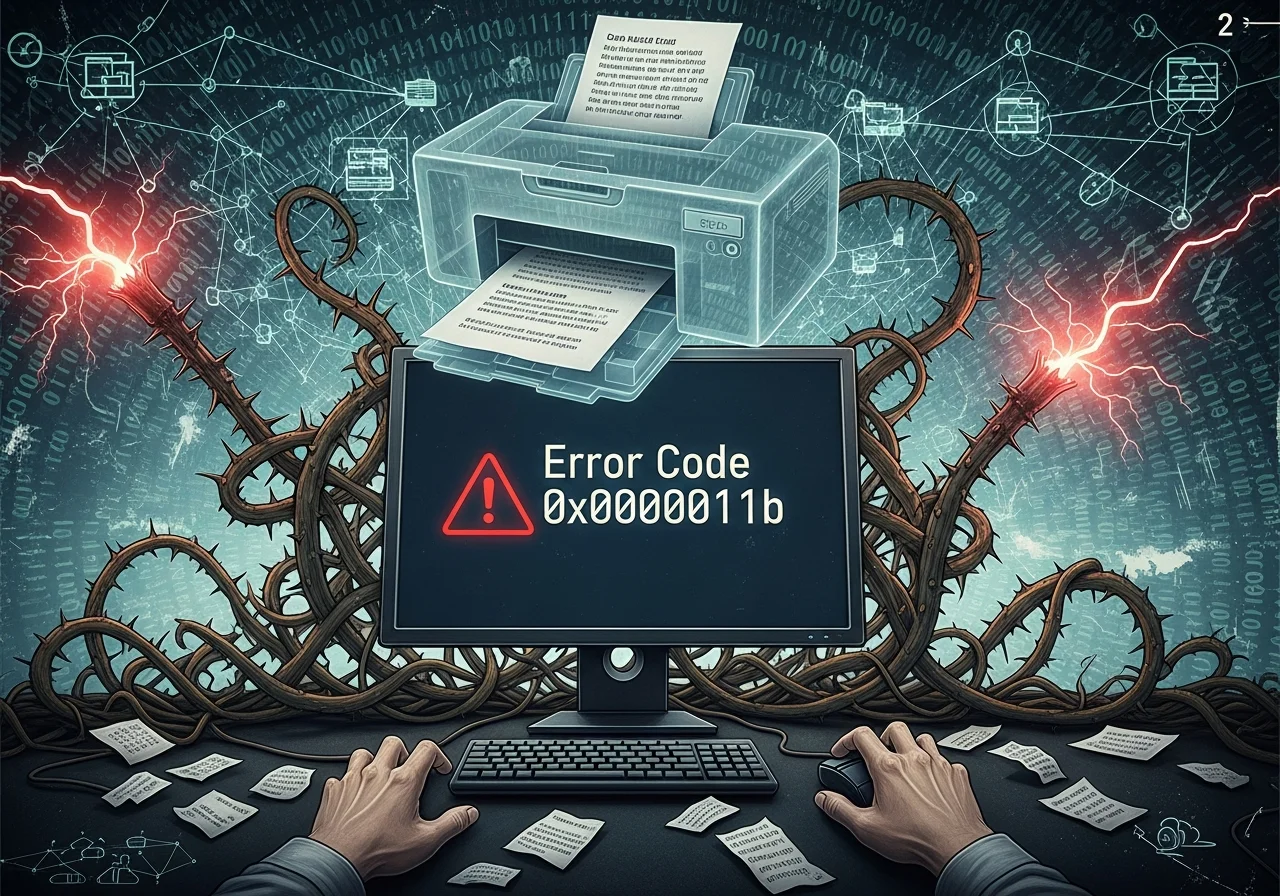
Masalah koneksi printer sering kali muncul secara tiba-tiba setelah sistem melakukan pembaruan otomatis yang menghambat produktivitas kerja di kantor. Pengguna biasanya menemui pesan gangguan berupa angka unik saat mencoba menghubungkan komputer klien ke perangkat cetak yang terpasang pada komputer induk.
Kondisi ini menciptakan hambatan besar bagi operasional harian karena dokumen penting tidak dapat tercetak meskipun perangkat keras dalam keadaan normal. Fenomena gangguan koneksi ini berakar pada perubahan kebijakan keamanan yang Microsoft terapkan untuk melindungi pengguna dari potensi serangan siber pada jalur komunikasi data.
Mengenal Penyebab Utama Gangguan Printer
Gangguan dengan identitas numerik ini mulai muncul secara massal setelah adanya pembaruan keamanan rutin pada sistem operasi Windows. Microsoft merilis perbaikan untuk kerentanan keamanan yang mereka sebut sebagai CVE 2021 1678 guna mencegah serangan peretasan melalui protokol komunikasi antar perangkat.
Pembaruan tersebut memaksa sistem untuk menggunakan tingkat enkripsi yang lebih tinggi saat berkomunikasi dengan perangkat cetak di jaringan lokal. Masalah muncul ketika salah satu komputer dalam jaringan tidak memiliki konfigurasi yang sama sehingga sistem menolak permintaan akses demi alasan keamanan data.
Banyak teknisi komputer menemukan bahwa penyebab utama kegagalan ini adalah ketidakmampuan sistem lama dalam memenuhi standar keamanan baru yang sangat ketat. Hal tersebut membuat komputer klien gagal melakukan autentikasi saat hendak mengirimkan perintah cetak ke komputer server yang mengelola printer bersama.
Metode Memperbaiki Konfigurasi Melalui Registry
Langkah paling efektif untuk menyelesaikan masalah ini adalah dengan melakukan modifikasi kecil pada pengaturan sistem melalui jendela Registry Editor. Cara ini memungkinkan pengguna untuk menyesuaikan tingkat keamanan protokol komunikasi tanpa harus menghapus pembaruan keamanan yang sudah terpasang.
Pengguna perlu berhati-hati saat mengakses bagian ini karena perubahan yang salah dapat memengaruhi stabilitas sistem operasi secara keseluruhan. Pastikan pengguna mengikuti urutan instruksi dengan teliti agar hasil yang didapat sesuai dengan harapan dan printer dapat segera berfungsi kembali.
Baca juga : Rekomendasi 5+ Mousepad Murah untuk Gaming
Berikut adalah urutan langkah untuk mengubah pengaturan sistem:
- Buka kolom pencarian pada menu utama kemudian ketik perintah regedit untuk membuka aplikasi.
- Masuk ke folder sistem dengan urutan alamat HKEY LOCAL MACHINE lalu pilih SOFTWARE dan buka direktori Microsoft.
- Lanjutkan pencarian ke arah Windows NT kemudian pilih CurrentVersion dan klik pada bagian Print.
- Buat sebuah nilai baru dengan cara klik kanan pada area kosong lalu pilih menu New dan klik DWORD 32 bit Value.
- Berikan nama RpcAuthnLevelPrivacyEnabled pada nilai baru tersebut tanpa menggunakan spasi sama sekali.
- Pastikan angka yang tertera pada kolom data adalah nol lalu simpan pengaturan tersebut dengan menekan tombol oke.
Setelah pengguna menyelesaikan pengaturan di atas, sistem memerlukan proses penyegaran agar perubahan tersebut dapat aktif secara menyeluruh. Lakukan proses mulai ulang pada komputer induk maupun komputer klien agar sinkronisasi data berjalan dengan sempurna dan jalur komunikasi printer terbuka kembali.
Alternatif Penghapusan Pembaruan Keamanan
Jika metode pertama terasa terlalu rumit bagi sebagian orang, ada pilihan lain yaitu dengan menghapus paket pembaruan tertentu yang menjadi pemicu masalah. Meskipun cara ini efektif, pengguna harus menyadari bahwa tindakan ini akan sedikit menurunkan tingkat proteksi keamanan siber pada perangkat komputer mereka.
Paket pembaruan yang sering menjadi penyebab utama adalah kode KB5005565 atau beberapa kode serupa yang dirilis pada periode akhir tahun lalu. Pengguna dapat menemukan daftar paket ini pada menu riwayat pembaruan yang tersedia di dalam pengaturan sistem operasi masing-masing.
Pengguna cukup mengakses menu Control Panel lalu masuk ke bagian program dan fitur untuk melihat daftar pembaruan yang terpasang. Pilih kode pembaruan yang bermasalah tersebut kemudian tekan tombol hapus instalasi dan tunggu hingga proses pembersihan selesai dilakukan oleh sistem.
BACA JUGA: Begini Cara Cleaning Printer Epson L3210 Manual dan Otomatis
Mengatur Layanan Printer Spooler
Terkadang masalah tetap muncul meskipun konfigurasi sistem sudah diubah karena layanan pengelola dokumen sedang dalam kondisi tidak stabil. Layanan ini bertugas mengatur antrean dokumen yang masuk ke dalam mesin cetak agar proses pencetakan berjalan sesuai urutan yang benar.
Memulai ulang layanan ini sering kali menjadi solusi instan bagi masalah koneksi ringan yang menghambat akses printer di jaringan kantor. Pengguna tidak perlu melakukan instalasi ulang perangkat lunak printer karena tindakan ini murni hanya menyegarkan fungsi perangkat lunak internal sistem.
Berikut adalah prosedur menyegarkan layanan sistem:
- Tekan tombol kombinasi pada papan ketik untuk memunculkan jendela perintah cepat.
- Ketik perintah services msc agar sistem menampilkan seluruh daftar layanan yang sedang berjalan.
- Cari layanan dengan nama Print Spooler di dalam daftar panjang tersebut.
- Klik kanan pada nama layanan tersebut lalu pilih perintah Restart untuk memulai ulang fungsi layanan.
- Tunggu beberapa saat hingga indikator kemajuan menghilang dari layar monitor Anda.
Tabel Perbandingan Metode Solusi:
| Jenis Metode | Tingkat Kesulitan | Kelebihan Utama | Risiko Keamanan |
|---|---|---|---|
| Registry Editor | Menengah | Permanen dan aman | Sangat rendah |
| Hapus Update | Mudah | Cepat dilakukan | Menengah |
| Reset Spooler | Sangat Mudah | Tanpa ubah sistem | Tidak ada |
Menjaga Stabilitas Jaringan Printer
Memastikan printer tetap dapat diakses memerlukan perawatan berkala pada sisi perangkat lunak dan konfigurasi jaringan lokal secara rutin. Pengguna sebaiknya memberikan alamat protokol internet yang tetap atau statis pada komputer induk agar komputer klien tidak kehilangan arah saat mencari perangkat.
Selain itu, pastikan fitur berbagi berkas dan printer selalu dalam kondisi aktif pada pengaturan jaringan privat di komputer tersebut. Kesalahan kecil dalam memilih profil jaringan dapat menyebabkan sistem menutup seluruh pintu akses dari luar demi alasan perlindungan privasi.
Pengguna juga perlu memastikan bahwa driver printer yang digunakan merupakan versi terbaru yang mendukung standar keamanan modern dari Microsoft. Pembaruan driver sering kali membawa perbaikan teknis yang menyelaraskan fungsi perangkat keras dengan perubahan arsitektur pada sistem operasi terbaru.
Tag:
Sharing Printer



Ini adalah kotak Pojok yang berada diantara pikiran dan tangan saya.